Difference between revisions of "Instrucoes:Passo a passo:Configuracao manual"
From MiniPCP Wiki
| Line 10: | Line 10: | ||
#** Windows XP - C:\Documents and Settings\All Users\Dados de aplicativos\MiniPCP\<br /><br /> | #** Windows XP - C:\Documents and Settings\All Users\Dados de aplicativos\MiniPCP\<br /><br /> | ||
# Com o Windows Explorer aberto na pasta que contém o arquivo de configuração, clique com o botão direito do mouse no arquivo minipcp.cfg e escolha a opção '''Editar'''<br />[[File:configuracao_02.png|400px]]<br /><br /> | # Com o Windows Explorer aberto na pasta que contém o arquivo de configuração, clique com o botão direito do mouse no arquivo minipcp.cfg e escolha a opção '''Editar'''<br />[[File:configuracao_02.png|400px]]<br /><br /> | ||
| − | # Corrija o nome da pasta do banco de dados não esquecendo de manter o caminho completo, inclusive nome do arquivo de dados<br />[[File:configuracao_03.png|550px]]<br /><br /> | + | # Corrija o nome da pasta do banco de dados não esquecendo de manter o caminho completo, inclusive o nome do arquivo de dados, como no exemplo abaixo<br />[[File:configuracao_03.png|550px]]<br /><br /> |
# Salve o arquivo de configuração e feche o bloco de notas<br />[[File:configuracao_04.png|400px]]<br /><br /> | # Salve o arquivo de configuração e feche o bloco de notas<br />[[File:configuracao_04.png|400px]]<br /><br /> | ||
Revision as of 14:14, 6 December 2013
Configuração manual
Em algumas situações pode ser necessário alterar manualmente a configuração de acesso ao banco de dados do MiniPCP. Para isso, você precisará modificar o arquivo de configuração com um editor de texto simples como, por exemplo, o Bloco de Notas.
- Localize o arquivo de configuração
- Se você consegue rodar o MiniPCP, entre com o usuário ADMIN e clique no texto que informa o caminho CFG na tela principal. Uma janela do Windows Explorer será aberta na pasta onde está instalado o arquivo de configuração.
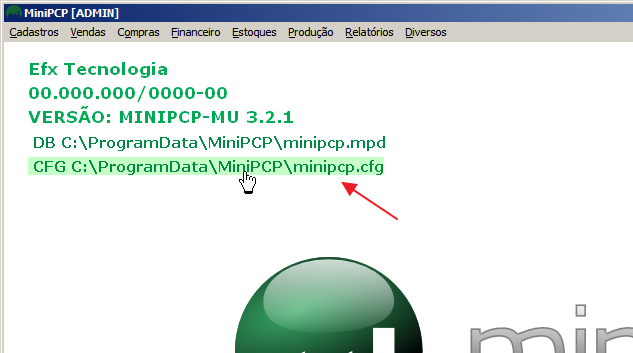
- Se o sistema não está abrindo, abra o Windows Explorer e procure o arquivo minipcp.cfg. Os locais padrão são:
- Windows 7 - C:\ProgramData\MiniPCP\
- Windows XP - C:\Documents and Settings\All Users\Dados de aplicativos\MiniPCP\
- Se você consegue rodar o MiniPCP, entre com o usuário ADMIN e clique no texto que informa o caminho CFG na tela principal. Uma janela do Windows Explorer será aberta na pasta onde está instalado o arquivo de configuração.
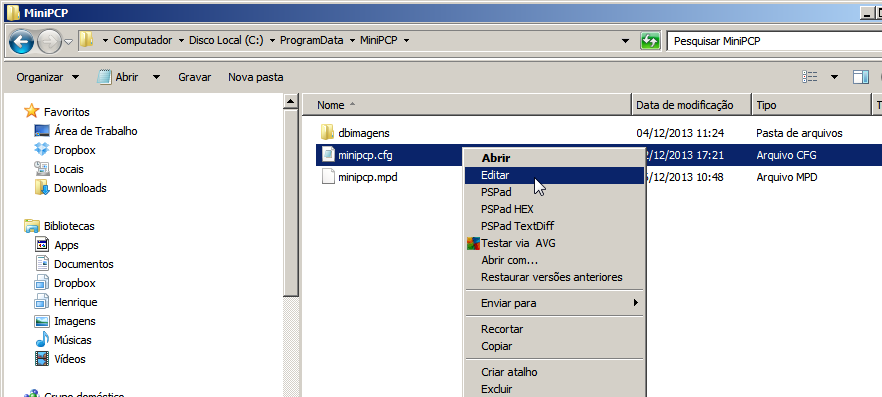
- Com o Windows Explorer aberto na pasta que contém o arquivo de configuração, clique com o botão direito do mouse no arquivo minipcp.cfg e escolha a opção Editar
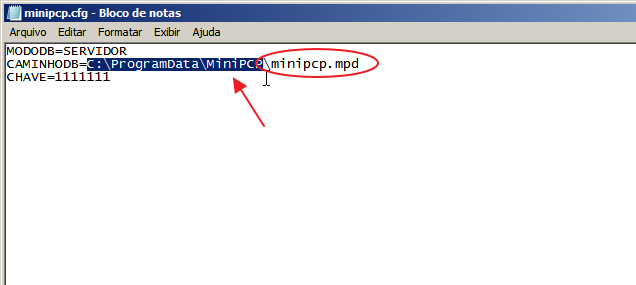
- Corrija o nome da pasta do banco de dados não esquecendo de manter o caminho completo, inclusive o nome do arquivo de dados, como no exemplo abaixo
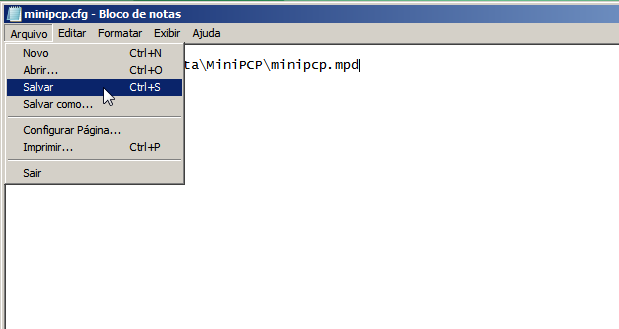
- Salve o arquivo de configuração e feche o bloco de notas