Difference between revisions of "Instrucoes:Passo a passo:Cadastros:Produtos"
| Line 18: | Line 18: | ||
==Cadastrando produtos e insumos== | ==Cadastrando produtos e insumos== | ||
| + | |||
| + | ===Cabeçalho do produto=== | ||
* Clique no botão ''Novo'' no painel superior da tela de cadatro | * Clique no botão ''Novo'' no painel superior da tela de cadatro | ||
| Line 24: | Line 26: | ||
| − | * Preencha os campos do cadastro | + | * Preencha os campos do cadastro e clique no botão ''Ok'' para gravar |
[[File:produtos_2a.png|700px|Campos do cadastro]] | [[File:produtos_2a.png|700px|Campos do cadastro]] | ||
| Line 46: | Line 48: | ||
# '''Estoque controlado''' - Indica se o item tem estoque controlado ou não. Itens de serviço como, por exemplo, mão de obra, ou matérias primas que não precisam ser submetidas ao controle de estoque devem ter este sinalizador desmarcado. | # '''Estoque controlado''' - Indica se o item tem estoque controlado ou não. Itens de serviço como, por exemplo, mão de obra, ou matérias primas que não precisam ser submetidas ao controle de estoque devem ter este sinalizador desmarcado. | ||
# '''Item composto''' - Este sinalizador é preenchido automaticamente pelo sistema e indica se um item tem componentes | # '''Item composto''' - Este sinalizador é preenchido automaticamente pelo sistema e indica se um item tem componentes | ||
| + | |||
| + | |||
| + | ===Composição=== | ||
| + | Nos produtos de fabricação própria, após incluir o cabeçalho, preencha a fórmula de composição do produto. | ||
| + | |||
<table width="100%" class="tabela_navegacao"> | <table width="100%" class="tabela_navegacao"> | ||
Revision as of 18:29, 29 October 2013
| «Anterior - Grades | CADASTROS | Próximo - Operadores» |
Contents
Cadastro de produtos e insumos

No MiniPCP, produtos e insumos são cadastrados em uma única tabela, diferenciados pelo tipo. Essa característica proporciona uma flexibilidade incomparável porque permite que materiais compostos (semi-acabados) façam parte da composição de outros produtos, possibilitando a formação de árvores de explosão com diversos níveis.
Comece cadastrando insumos como matérias primas e materiais de embalagem. Depois cadastre os compostos de primeiro nível e de cada nível subsequente (se houverem) e, finalmente, cadastre os produtos acabados. Dessa forma, os componentes estarão disponíveis em cada nível cadastrado. Veja os exemplos mais adiante.
Cadastrando produtos e insumos
Cabeçalho do produto
- Clique no botão Novo no painel superior da tela de cadatro

- Preencha os campos do cadastro e clique no botão Ok para gravar

- Tipo - O tipo é obrigatório. Clique no botão de seleção do campo tipo
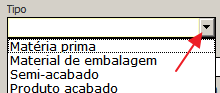 e selecione um tipo. Os tipos são definidos na tela de padrões para produtos e materiais.
 - Grupo - O grupo não é obrigatório, mas ele serve como índice de pesquisa e como filtro em algumas situações. Os grupos também são definidos na tela de padrões para produtos e materiais.
- Código - Alfanumérico com até 50 caracteres. O código do produto é único dentro de cada tipo. Isso significa que o mesmo código pode ser usado para tipos diferentes sem que ocorra qualquer conflito. Embora não seja recomendável, é possível, por exemplo, cadastrar uma matéria prima com o código 001 e um material de embalagem também com o código 001.
- Botão de sugestão de código - Gera uma sugestão de código baseada no último código cadastrado para o tipo selecionado. Assim, se você quiser gerar códigos em sequencia, não precisará pesquisar para saber qual foi o último código cadastrado. A sugestão funciona mesmo que o código anterior tenha caracteres não numéricos. Se, por exemplo, o último código de matéria prima foi MP-0001, será sugerido o código MP-0002.
- Código EAN - Campo opcional. Preencha com o código de barras do produto se houver
- Descrição - Descrição do produto
- Descrição adicional - Este é um campo opcional que é exibido em alguns relatórios
- Unidade - Selecione uma unidade da lista. As unidades são definidas na tela de padrões para produtos e materiais.
- Custo unitário padrão - Este campo deve ser preenchido com o custo esperado de compra, somente em materiais que não são de produção própria. Nos itens compostos, de produção própria, o custo padrão será calculado e preenchido automaticamente pelo sistema pela totalização dos custos padrão dos componentes.
- Preço unitário de venda - Este campo só precisa ser preenchido nos produtos para venda ou revenda. Este preço será sugerido nos pedidos de venda e será usado como referência para o cálculo de desconto aplicado na venda.
- Estoque mínimo - A informação de estoque mínimo é usada para gerar o relatório de itens com estoque abaixo do mínimo e também pelo cálculo de MRP
- Lote mínimo de compra/produção - Quantidade mínima que pode ser comprada ou fabricada. Esta quantidade pode ser determinada por razões técnicas ou estratégicas. Uma determinada matéria prima, por exemplo, pode ser comprada por um preço bom somente em grande quantidade. O processo de fabricação de um produto pode exigir uma quantidade mínima para que seja viável. Isso é comum em indústrias cujos processos são em bateladas.
- Lote variável - Indica se, acima da quantidade mínima, pode ser comprada ou produzida qualquer quantidade, ou se a compra ou produção precisa ser em múltiplos da quantidade mínima. Tome como exemplo uma matéria prima cuja unidade é Kg e é fornecida somente em sacos de 10Kg. Nesse caso, o lote não é variável e esta opção deve permanecer demarcada.
- Validade - Preencha com o prazo de validade, em meses. Se o produto tiver validade indeterminada, deixe em branco.
- Lead time de compra/produção - Tempo, em dias, que um item comprado demora para chegar até a sua fábrica a partir da data do pedido de compra ou, para os itens de produção própria, o tempo que o produto demora para ser fabricado.
- Lead time de liberação - Tempo, em dias, que um produto demora para ser liberado para uso ou venda depois de chegar na fábrica ou após o término da fabricação.
- Estoque controlado - Indica se o item tem estoque controlado ou não. Itens de serviço como, por exemplo, mão de obra, ou matérias primas que não precisam ser submetidas ao controle de estoque devem ter este sinalizador desmarcado.
- Item composto - Este sinalizador é preenchido automaticamente pelo sistema e indica se um item tem componentes

Composição
Nos produtos de fabricação própria, após incluir o cabeçalho, preencha a fórmula de composição do produto.
| «Anterior - Padrões para produtos e materiais | CADASTROS | Próximo - Operadores» |
