Instrucoes:Passo a passo:Cadastros:Produtos
From MiniPCP Wiki
| «Anterior - Grades | CADASTROS | Próximo - Operadores» |
Cadastro de produtos e insumos

No MiniPCP, produtos e insumos são cadastrados em uma única tabela, diferenciados pelo tipo. Essa característica proporciona uma flexibilidade incomparável porque permite que materiais compostos (semi-acabados) façam parte da composição de outros produtos, possibilitando a formação de árvores de explosão com diversos níveis.
Comece cadastrando insumos como matérias primas e materiais de embalagem. Depois cadastre os compostos de primeiro nível e de cada nível subsequente (se houverem) e, finalmente, cadastre os produtos acabados. Dessa forma, os componentes estarão disponíveis em cada nível cadastrado. Veja os exemplos mais adiante.
Cadastrando produtos e insumos
- Clique no botão Novo no painel superior da tela de cadatro

- Preencha os campos do cadastro

- Tipo - O tipo é obrigatório. Clique no botão de seleção do campo tipo
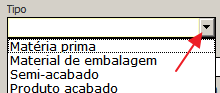 e selecione um tipo. Os tipos são definidos na tela de padrões para produtos e materiais.
 - Grupo - O grupo não é obrigatório, mas ele serve como índice de pesquisa e como filtro em algumas situações.
- Código - Alfanumérico com até 50 caracteres. O código do produto é único dentro de cada tipo. Isso significa que o mesmo código pode ser usado para tipos diferentes sem que ocorra qualquer conflito. Embora não seja recomendável, é possível, por exemplo, cadastrar uma matéria prima com o código 001 e um material de embalagem também com o código 001.
- Botão de sugestão de código - Gera uma sugestão de código baseada no último código cadastrado para o tipo selecionado. Assim, se você quiser gerar códigos em sequencia, não precisará pesquisar para saber qual foi o último código cadastrado. A sugestão é gerada

| «Anterior - Padrões para produtos e materiais | CADASTROS | Próximo - Operadores» |
